Domain hotel-kongress.de kaufen?
Wir ziehen mit dem Projekt
hotel-kongress.de um.
Sind Sie am Kauf der Domain
hotel-kongress.de interessiert?
domain@kv-gmbh.de · 0541-91531010
Domain hotel-kongress.de kaufen?
Wie kann ich Screen-to-Video-Software nutzen, um Bildschirmaufnahmen und Tutorials zu erstellen?
1. Lade eine Screen-to-Video-Software wie Camtasia oder OBS Studio herunter. 2. Öffne die Software und wähle die Option zur Aufnahme des Bildschirms. 3. Beginne mit der Aufnahme deiner Bildschirmaufnahmen und erstelle Tutorials, indem du deine Aktionen kommentierst. **
Wie kann man mithilfe von Screen-to-Video-Software Bildschirmaufnahmen erstellen und in Videos umwandeln?
Man kann mithilfe von Screen-to-Video-Software den Bildschirm aufnehmen, während man bestimmte Aktionen ausführt. Anschließend kann man diese Aufnahmen in Videos umwandeln, indem man sie in der Software bearbeitet und exportiert. Die fertigen Videos können dann für Präsentationen, Tutorials oder andere Zwecke verwendet werden. **

Ähnliche Suchbegriffe für PPT-to-VIDEO-Software
Top-Angebote
Produkte zum Begriff PPT-to-VIDEO-Software:
-
Videokassetten auf DVD Video Konverter SoftwareVideokassetten auf DVD – Video Konverter Konvertieren und optimieren Sie Ihre digitalisierten Videos! Digitalisierte Videos in gängige Formate wie AVI, MPEG, WMV, MP4 etc konvertieren Bild- und Ton optimieren sowie Menü zur Videobearbeitung BONUS! 3D-Effekte zu Videos hinzufügen und konvertieren von 2D nach 3D Videokassetten auf DVD - Video Konverter ist die Komplettlösung zum Erhalt der Daten auf alten VHS-Videos. Sie enthält einen hochqualitativen Audio- und Video-Converter und unterstützt die gängigsten Ausgabeformate sowie 3D-Video. Über das Menü zur Videobearbeitung können Sie Ihre Videos schneiden und Effekte oder Untertitel hinzufügen. Digitalisierte Videos lassen sich optimieren, um die Ton- und Bildqualität zu verbessern. Über diese neue Funktion können die Einstellungen zu Kontrast, Helligkeit und Sättigung geändert werden. Ist der Ton eines digitalisierten Videos zu leise oder nicht klar, können Sie ihn mit einem Klick optimieren! Funktionen Video, Audio und DVD konvertieren Beliebige Video- und Audioformate konvertieren Die Software akzeptiert die Videoformate AVI, MPEG, WMV, MP4 etc. sowie die Audioformate MP3, WMA, WAV und M4A. Die Konvertierung kann beliebig zwischen verschiedenen gängigen Formaten erfolgen. Das Ausgabeformat ist kompatibel mit allen modernen Geräten, Playern und jeder Wiedergabe-Software. DVD in beliebiges Videoformat konvertieren Mit Hilfe dieses Programms können Sie DVD-Videos auf weiteren Geräten verfügbar machen. Es konvertiert DVDs in beliebige Videoformate: DVD in AVI, DVD in MP4, DVD in MKV, DVD in FLV, etc. So können Sie DVD-Videos auch auf Tablet PCs, Mobiltelefonen, Game Player und anderen Geräten betrachten. Video/DVD in 3D konvertieren Das Programm enthält eine Funktion zur Konvertierung von Video/DVD in 3D-Video. So erhalten Sie lebendige Videos mit Stereoeffekt. Der intelligente 3D-Video-Converter garantiert ein realistisches Videoerlebnis. Videobearbeitung und -optimierung Mit der Bonusfunktion zur Videobearbeitung, dem 3D-Converter und den Möglichkeiten zur Bild- und Tonoptimierung erhalten Sie das perfekte Ergebnis beim Digitalisieren Ihrer VHS-Videos! Spezialeffekte auf Videos anwenden! Videolänge kürzen, Videogröße verringern, Helligkeit, Kontrast und Sättigung des Videos ändern, Audiolautstärke anpassen und Logo oder Banner als Wasserzeichen einbetten - alle Effekte können Ihren Vorgaben gemäß auf das Ausgabevideo angewendet werden. Video- und Audioparameter optimieren Legen Sie Video- und Audioparameter für das Ausgabevideo fest, ändern Sie Kontrast oder Helligkeit und erstellen Sie ein Video mit optimierter Qualität. Auch der Ton kann verbessert werden. Ist der Ton eines digitalisierten Videos zu leise oder nicht klar, können Sie ihn mit einem Klick optimieren! Legen Sie spezifische Video- und Audioparameter wie Audio- und Video-Codec, Qualität, Bitrate, Video-Framerate, Videogröße, Audio-Samplerate etc. fest, um die gewünschte Ausgabedatei zu erhalten. 3D-Effekte über die 3D-Einstellungen zum Video hinzufügen Folgende 3D-Einstellungsmodi stehen zur Auswahl: „Rot/Cyan“, „Rot/Grün“, „Rot/Blau“, „Blau/Gelb, Interleaved“ und „Nebeneinander“. Auch Einstellungen zur 3D-Tiefe können Sie vornehmen. Benutzerfreundlicher Video-Converter Vorschau, Snapshot und Effektanzeige in Echtzeit Untertitel und Audiokanäle hinzufügen Programm schnell und effektiv ausführen Mit Videokassetten auf DVD Platinum können Sie Video- oder DVD-Ordner zur Software hinzufügen und bei Bedarf alle Videos und DVDs in einer Ausgabedatei zusammenführen. Auch Stapelkonvertierung wird unterstützt. So sparen Sie enorm viel Zeit. Die gewünschten Dateien werden schnellstmöglich erstellt. Systemanforderungen Prozessor: 1GHz Intel/AMD oder höher RAM: 256MB (512MB empfohlen) Freier Festplattenspeicher: 512MB oder mehr Andere: Microsoft DirectX 8.1 oder höher Unterstützte Eingabeformate: Audio: FLAC, AAC, AC3, AIFF, AMR, M4A, MP2, MP3, OGG, RA, AU, WAV, WMA, MKA Video: AVI, MP4, DAT, WEBM, RMVB, RM, MPG, MPEG, VOB, MOV, M4V, QT,FLV, F4V, NSV, NUT, MKV, MTS/M2TS/TS/TP/TRP(AVCHD, H.264, VC-1, MPEG-2 HD), MOD, TOD, DV, WMV, ASF, 3GP, 3G2, DVR-MS DVD: DVD-5, DVD-9, CSS-DVD, Commercial DVD, DVD disc, DVD folder Bilder: TIFF,TIF, GIF, PNG, BMP, JPEG, JPG, ICO, EMF, WMF Unterstützte Ausgabeformate : Audio: FLAC, AAC, AC3, AIFF, AMR, M4A, MP2, MP3, OGG, RA, AU, WAV, WMA, MKA 3D-Videoformate: 3D MP4, 3D WMV, 3D AVI, 3D MKV, 3D YouTube-Videos, etc. HD- Videoformate: HD MP4,HD AVI,HD MOV,HD TS,HD TRP,HD VOB, HD MPG,HD WMV,HD ASF Standard-Videoformate: MP4-AVC, MP4-XviD, MP4-H.264, AVI, ASF, WEBM, MOV, RMVB, FLV, F4V, TS, DAT, WMV, MKV, XviD, DV, MPEG-1 NTSC, MPEG-1 PAL/SECAM, MPEG-2 NTSC, MPEG-2 PAL/SECAM, DVD-Video NTSC, DVD-Video PAL/SECAM, 3GP, 3G2, DPG Bilder: JPEG, PNG, BMP Kompatible Ausgabegeräte : Apple: iPad, iPad 2,iPhone, iPhone 3G, iPhone 3GS, iPhone 4, iPhone 4S, iPod Touch, iPod Touch 4, iPod Shuffle, iPod Nano, iPod Classic, Apple TV, Apple TV 2 HTC: EVO 4G, Droid Incredible, Desire, Hero...39,95 €*Versand: 0,00 €Sichere Weiterleitung zum Anbieter
-
Xilisoft: PowerPoint to Video Converter Business CD KeyXilisoft PowerPoint to Video Converter Business CD Key bei Lizenzpate kaufen Der Xilisoft PowerPoint to Video Converter Business ist eine professionelle Software. Sie wandelt Microsoft PowerPoint-Präsentationen (PPT, PPTX) in gängige Videoformate um. So profitieren Unternehmen und Anwender von mehr Flexibilität. Das Programm verwandelt statische Foliensätze in dynamische Videos. Diese sind plattformunabhängig. Sie laufen ohne Office-Software auf nahezu jedem Gerät. Dadurch maximieren Sie die Reichweite Ihrer Inhalte. Außerdem stellen Sie eine konsistente Wiedergabe sicher. Diese Anwendung löst ein zentrales Problem im Geschäftsalltag. Sie ermöglicht die Weitergabe und Präsentation von Inhalten. Empfänger benötigen dann keine passende Softwareversion mehr. Durch die Konvertierung wird Ihre Botschaft exakt transportiert. Animationen, Übergänge und Timings bleiben dabei vollständig erhalten. Was bietet die Xilisoft Konverter Business Edition? Die Business Edition dieser Software ist speziell auf Unternehmensanforderungen zugeschnitten. Ein zentrales Merkmal ist die Fähigkeit, eine Präsentation in Video zu konvertieren . Dabei bleiben alle wesentlichen Elemente beibehalten. Sie können Animationen, Übergangseffekte, Sounds und Videoclips übernehmen. Das Programm agiert wie ein virtueller Präsentator. Es spielt Ihre Folien exakt nach Ihren Vorgaben ab und zeichnet sie auf. Zusätzlich bietet der Konverter erweiterte Anpassungsmöglichkeiten. Sie können eigene Wasserzeichen hinzufügen. Logos oder Texte schützen Ihr geistiges Eigentum. Zugleich stärken Sie damit Ihr Branding. Hinterlegen Sie einen eigenen Soundtrack oder Audiokommentar. Die Software ist ideal für Schulungsvideos. Auch Produktvorstellungen und Marketingmaterialien erstellen Sie damit leicht. Die Stapelverarbeitung erlaubt zudem, mehrere Präsentationen gleichzeitig umzuwandeln. Für wen eignet sich dieser PPT zu Video Konverter? Diese leistungsstarke Anwendung richtet sich an eine breite Zielgruppe im professionellen Umfeld. Unternehmen profitieren von einer Unternehmenslizenz für PowerPoint Video-Konvertierungen. Damit erstellen sie interne Schulungen. Auch externe Marketingkampagnen sind so möglich. Marketing- und Vertriebsteams: Erstellen Sie ansprechende Produktvideos. Diese können per E-Mail versendet werden. Auch das Teilen auf Social-Media-Plattformen ist möglich. Personalabteilungen und Trainer: Entwickeln Sie E-Learning-Kurse und Onboarding-Materialien. Mitarbeiter können diese jederzeit und auf jedem Gerät abrufen. Selbstständige und Berater: Wandeln Sie Ihre Verkaufspräsentationen in Videos um. Stellen Sie diese potenziellen Kunden zur Verfügung. So vermeiden Sie Kompatibilitätsprobleme. Bildungseinrichtungen: Dozenten und Lehrer können Vorlesungsmaterialien digitalisieren. Sie machen diese den Studierenden als Videodatei zugänglich. Welche Vorteile hat die Umwandlung von PowerPoint in Video? Das Umwandeln einer PowerPoint-Präsentation in ein Videoformat bietet entscheidende Vorteile. Es ist besser als der einfache Versand einer PPTX-Datei. Ein Video aus PowerPoint zu erstellen bedeutet vor allem Unabhängigkeit. Der Empfänger benötigt keine spezielle Software. Ein Standard-Mediaplayer oder ein Webbrowser genügt zur Ansicht. Dies beseitigt technische Hürden. Es sorgt für ein reibungsloses Nutzererlebnis. Darüber hinaus haben Sie die volle Kontrolle über die Wiedergabe. Timing, Ablauf und visuelle Effekte bleiben exakt erhalten. Bei PPT-Dateien auf fremden Systemen gehen oft Formatierungen verloren. Videos verhindern dies zuverlässig. Videos lassen sich zudem leicht in Webseiten einbetten. Sie können auf Videoplattformen hochgeladen werden. Auch bei Messeauftritten sind Endlosschleifen möglich. Die Aufgabe, eine PowerPoint Präsentation als Video zu speichern , wird mit diesem Tool einfach und effizient. Ihre Vorteile bei Lizenzpate Wenn Sie sich für den Lizenzpate Xilisoft kaufen -Service entscheiden, profitieren Sie von klaren Vorteilen. Als deutscher Anbieter stehen wir Ihnen zur Seite. Unser deutschsprachiges Support-Team hilft kompetent. Es unterstützt Sie bei Installation und Aktivierung. Nach Ihrem Zahlungseingang liefern wir den Produktschlüssel. Eine verständliche Anleitung erhalten Sie ebenfalls direkt per E-Mail. Dieser digitale Prozess ermöglicht einen schnellen und unkomplizierten Start. Ihre Bezahlung erfolgt über sichere und etablierte Methoden. Lizenz, Download und Aktivierung Bei uns erwerben Sie einen PowerPoint Video Software Lizenzschlüssel . Er gilt für die Vollversion des Programms. Es handelt sich um eine Dauerlizenz, nicht um ein Abonnement. Nach dem Kauf senden wir Ihnen den Business CD Key Xilisoft per E-Mail zu. In dieser E-Mail finden Sie einen Link zum sicheren Download. Die Installationsdatei kommt direkt vom Downloadbereich des Herstellers. Die Aktivierung erfolgt unkompliziert. Geben Sie den gelieferten Schlüssel in die installierte Software ein. Danach stehen Ihnen alle Funktionen der Business Edition uneingeschränkt zur Verfügung. Systemanforderungen Anforderung Spezifikation Betriebssystem Microsoft Windows XP, Vista, 7, 8, 10, 11 Prozessor 1 GHz Intel/AMD Prozessor oder höher Arbeitsspeicher (RAM) Mindestens 256 MB RAM Festplattenspeicher Ca. 50 MB freier Speicherplatz Software Microsoft PowerPoint 2000, 2002, 2003, 2007, 2010 oder 2013 Häufige Fragen (FAQ) Wie erhalte ich die Software nach dem Kauf? Nach Zahlungseingang erhalten Sie eine E-Mail. Sie enthält Ihren persönlichen Lizenzschlüssel. Außerdem finden Sie einen Download-Link. Über diesen können Sie die Installationsdatei beziehen. Werden Animationen und Übergänge aus meiner Präsentation übernommen? Ja, der PPTX zu Video Konverter ist präzise. Er überträgt alle Animationen und Übergänge. Auch die Timings aus Ihrer Präsentation bleiben erhalten. Welche Videoformate unterstützt der Konverter? Die Software unterstützt eine Vielzahl gängiger Formate. Dazu gehören AVI, MP4 (H.264), WMV, MOV und FLV. Sie fungiert somit als flexibler PowerPoint zu MP4 Konverter Business . Benötige ich eine installierte Version von Microsoft PowerPoint? Ja, für den Konvertierungsprozess ist eine kompatible Version von Microsoft PowerPoint erforderlich. Diese muss auf Ihrem System installiert sein. Die genauen Versionen finden Sie in den Systemanforderungen. Bietet Lizenzpate Unterstützung bei der Aktivierung? Ja, unser deutschsprachiger Kundensupport unterstützt Sie gerne. Dies gilt, falls bei der Eingabe Ihrer PPT zu Video Konverter Lizenz Fragen auftreten sollten. Fazit Der Xilisoft PowerPoint to Video Converter Business ist ein ideales Werkzeug. Es macht Präsentationen einem breiteren Publikum zugänglich. Sie behalten dabei volle Kontrolle über die Darstellung. Die Software ist einfach zu bedienen und liefert professionelle Ergebnisse. Bei Lizenzpate erhalten Sie die passende PowerPoint in Video umwandeln Business Lizenz. Sie wird sofort per E-Mail geliefert. Dazu gibt es deutschsprachigen Support. So setzen Sie Ihre Projekte schnell und effizient um.10,24 €*Versand: 0,00 €Sichere Weiterleitung zum Anbieter


-
Welche Video Software?
Welche Art von Video-Software suchen Sie genau? Es gibt verschiedene Arten von Video-Software, wie z.B. Videobearbeitungssoftware, Screencasting-Software, Videokonferenzsoftware oder auch Video-Streaming-Software. Je nach Ihren Anforderungen und Zielen gibt es unterschiedliche Optionen auf dem Markt. Können Sie näher erläutern, wofür Sie die Video-Software benötigen und welche Funktionen oder Features Ihnen wichtig sind? Damit kann ich Ihnen gezieltere Empfehlungen geben. **
-
Wie speichert man PPT?
Um eine PowerPoint-Präsentation zu speichern, klicken Sie auf die Schaltfläche "Datei" in der oberen linken Ecke der PowerPoint-Oberfläche. Wählen Sie dann "Speichern unter" aus, um einen Speicherort auf Ihrem Computer auszuwählen. Geben Sie einen Dateinamen für Ihre Präsentation ein und wählen Sie das gewünschte Dateiformat aus, z. B. PPTX für die aktuelle Version von PowerPoint. Klicken Sie abschließend auf "Speichern", um Ihre Präsentation an dem ausgewählten Speicherort zu speichern. Sie können auch die Tastenkombination Strg + S verwenden, um schnell Ihre Präsentation zu speichern. **
-
Warum ist PPT so groß?
PowerPoint-Präsentationen (PPT) können oft groß sein, da sie verschiedene Medien wie Bilder, Videos und Audiodateien enthalten können, die viel Speicherplatz benötigen. Zudem können viele Animationen und Effekte in einer Präsentation verwendet werden, die ebenfalls die Dateigröße erhöhen. Die Qualität der Bilder und Videos, die in die Präsentation eingefügt werden, kann auch einen Einfluss auf die Größe haben. Außerdem können eingebettete Schriftarten und andere Formatierungen die Dateigröße erhöhen. Es ist wichtig, die Dateigröße im Auge zu behalten, um sicherzustellen, dass die Präsentation problemlos geteilt und geöffnet werden kann. **
-
Wie erstellt man ein How-to-Video für Anfänger?
1. Wähle ein Thema, das für Anfänger relevant ist und plane den Inhalt deines Videos. 2. Bereite eine klare und verständliche Anleitung vor, die Schritt für Schritt erklärt wird. 3. Nutze eine gute Kamera und Mikrofon, um die Qualität des Videos zu verbessern und es ansprechend zu gestalten. **

Wie erstelle ich ein How-to-Video für Anfänger?
1. Wähle ein Thema, das für Anfänger relevant ist und plane den Ablauf des Videos. 2. Bereite das benötigte Equipment vor, wie Kamera, Mikrofon und Beleuchtung. 3. Schneide das Video, füge Texteinblendungen hinzu und lade es auf Plattformen wie YouTube hoch. **
Wie kann man Screen-to-Video-Software verwenden, um Bildschirmaufnahmen in Videos umzuwandeln? Gibt es kostenlose Programme, die diese Funktion bieten?
Um Bildschirmaufnahmen in Videos umzuwandeln, kann man Screen-to-Video-Software verwenden, die den Bildschirm aufzeichnet und in ein Videoformat konvertiert. Es gibt kostenlose Programme wie OBS Studio, CamStudio und ShareX, die diese Funktion bieten und es ermöglichen, Bildschirmaufnahmen in Videos umzuwandeln. Man kann diese Programme herunterladen, installieren und die gewünschten Einstellungen vornehmen, um hochwertige Videos aus Bildschirmaufnahmen zu erstellen. **
Top-Angebote
Produkte zum Begriff PPT-to-VIDEO-Software:
-
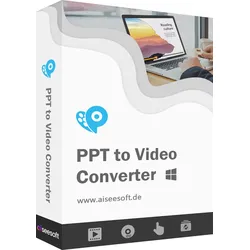
Aiseesoft PPT to Video Converter / 3PCsPPT to Video Converter Aiseesoft PPT to Video Converter ist ein Must-Have für Büroarbeit, und kann PowerPoint-Präsentation in eine Videodatei umwandeln, und auf DVD brennen. Damit können Sie leicht Ihre PowerPoint-Slideshow auf Mobilgerät oder YouTube ansehen und freigeben. PowerPoint-Dateien in Video/DVD für eine einfache Wiedergabe auf PC/Mac, Smartphone und DVD-Player, sowie für die Online-Freigabe auf YouTube und Facebook konvertieren. Diashow in Video umwandeln PowerPoint-Diashow in eine Videodatei für die Anzeige auf jedem Gerät und die Online-Freigabe konvertieren. PowerPoint auf DVD brennen PowerPoint-Präsentationen auf DVD brennen, oder als ISO-Abbild für die Freigabe speichern. Zwei Modi für die Umwandlung Die Software bietet Ihnen viele Optionen für die Konvertierung der PowerPoint-Dateien in Video/DVD. PowerPoint in Video umwandeln Der PPT to Video Software kann PowerPoint-Präsentationen zu Video für einfache Darstellung konvertieren. Wenn PowerPoint nicht auf dem Computer installiert ist, können Sie Ihr Projekt nicht präsentieren. In diesem Fall können Sie Ihre PowerPoint-Diashow in Video für eine einfache Wiedergabe umwandeln. Sie können auch Ihre PPT-Datei als einem Film speichern, und dann auf YouTube und Facebook hochladen und freigeben. Der PowerPoint to Video Converter ist auch in der Lage, PowerPoint-Präsentation für Smartphone und Tablet zu konvertieren, damit Sie Ihre Diashow leicht ansehen können. Zwei Modi für die Konvertierung von PowerPoint zu Video Wenn Sie mit dieser Software PowerPoint in Video umwandeln, sehen Ihnen zwei Umwandlungs-Modi zur Verfügung, automatischer Modus und erweiterter Modus. Der automatische Modus spart Ihnen viel Zeit, indem er die PPT-Folien automatisch abspielt. Dabei ist PowerPoint 2010 oder höher erforderlich. Der erweiterte Modus ermöglicht es Ihnen, die Erzählung der Quell-Datei zu behalten oder zu entfernen. Sie können auch neue Erzählung mit Mikrofon aufnehmen und dann ins Video hinzufügen. Bei diesem Modus müssen Sie bei der Konvertierung die PowerPoint-Slideshow manuell abspielen. PowerPoint in verschiedene Videoformate konvertieren Der PowerPoint to Video Converter bietet Ihnen die einfachste Methode zum Konvertieren der PowerPoint-Diashow in alle gängigen Videoformate. Auch wenn Sie Microsoft PowerPoint nicht auf Ihrem PC, Mac, iPad oder iPhone installiert haben, können Sie die konvertierte Slideshow abspielen. Die Software speichert PowerPoint 2000/2003/2007/2010/2013 in verschiedene Videoformate wie WMV, MP4, AVI, FLV, MOV usw. Dabei können Sie auch die Videoauflösung zu 480p, 720p, 1080p uvm. einstellen. PowerPoint auf mehr Geräten und online freigeben Aiseesoft PPT to Video Converter wandelt Ihre PowerPoint-Präsentationen für verschiedene Geräte um. Das konvertierte Video kann direkt auf Ihrem PC oder Mac mit VLC und QuickTime Player abgespielt werden. Sie können auch Ihre PPT-Dateien für Samsung Galaxy, iPhone 7, iPad Pro, HTC, PSP, Xbox und andere Geräte konvertieren. Mit der Software ist die Online-Freigabe der PowerPoint-Datei möglich, indem Sie Ihre Diashow als Video speichern und dann auf YouTube, Facebook und Dailymotion hochladen. PowerPoint auf DVD brennen Die Software ist auch ein PowerPoint to DVD Converter, und kann PowerPoint-Präsentationen auf DVD brennen. Wenn Sie Ihre PowerPoint-Dateien auf DVD Disk brennen, oder eine ISO-Datei erstellen möchten, können Sie diese Software verwenden. Die umgewandelten PowerPoint-Dateien können auf dem Fernseher oder Projektor mit Hilfe vom DVD Player abgespielt werden. Einstellungen für die Konvertierung der PPT in DVD Wenn Sie Microsoft Office PowerPoint (*.ppt/*.pptx) auf DVD brennen, stellt Ihnen die Software verschiede Optionen für das Brennen. Gleich wie die Konvertierung von PPT in Video können Sie zwei Modi für die Konvertierung wählen. Sie können auch schöne Menü-Vorlagen für Ihre DVD anwenden, und Hintergrundmusik und Titel hinzufügen. Vor dem Brennen können Sie auch das Brennsystem auf Wunsch wählen. Batch-Konvertierung Der PPT to Video Converter kann mehrere PowerPoint-Dateien gleichzeitig in Video und DVD umwandeln. Einfach zu bedienen Mit drei Schritten (PPT zu Video) und vier Schritten (PPT zu DVD) können Sie leicht Ihre PowerPoint-Diashow konvertieren. Hohe Geschwindigkeit Die Software konvertiert PowerPoint-Slideshow in Video/DVD mit hoher Geschwindigkeit. Ausgezeichnete Qualität Der PPT to Video Maker bietet Ihnen hohe Videoqualität mit 1080p/720p Auflösung.124,95 €*Versand: 0,00 €Sichere Weiterleitung zum Anbieter
-
Jung JVP-HOTEL JUNG Visu Pro Software, Vollversion Hotel JVPHOTELBitte beachten: Die Software steht ausschließlich als Download von der JUNG-Website zur Verfügung. Beim Download können Sie zwischen deutscher und englischer Sprachversion wählen. Jede Installation läuft im Demomodus eingeschränkt 20 Tage oder 400 Starts. Zum unbefristeten, uneingeschränkten Betrieb ist eine Freischaltung über einen Account bei myJUNG erforderlich. Lizenzerwerb ausschließlich über den JUNG Online-Shop Bestimmungsgemäßer Gebrauch Visualisieren und Bedienen von KNX-Systemen über Endgeräte mit HTML5-fähigem Browser oder App (iOS, Android), z.B. Smart Control (Art.-Nrn.: SC 5 SW, SC 0081 U), Smartphone, Tablet, Laptop, PC usw. Unterstützung von KNX IP Secure und KNX Data Secure Anbindung an den KNX-Bus über Schnittstellen (Art.-Nr.: IPR 300 SREG, IPS 300 SREG, 20320 1S IPS R, 2131 USBS REG, 2131 USBS), nicht im Lieferumfang Produkteigenschaften Zugriff von max. 20 unterschiedlichen Clients möglich (unter Windows 10) Einbinden des Sprachservice Amazon Alexa über ein myJUNG-Konto Einbinden des Sprachservice Google Home über ein myJUNG-Konto Einbinden von Samsung SmartThings über ein myJUNG-Konto Gesicherter Fernzugriff über ein myJUNG-Konto (JVP-L notwendig) Gesichertes Remote Sharing mit weiteren myJUNG-Konten Auslesen und Steuern von Modbus-Daten via Modbus TCP Auslesen und Steuern von MQTT-Daten als MQTT-Client Zugriff auf IP-Kameras per RTSP Steuerung von IP-Kameras mittels ONVIF (Profil S) E-Mail-Benachrichtigung Push-Benachrichtigung (JVP-L notwendig) Mehrsprachige Visualisierung erstellbar Visualisierung umschaltbar zwischen Tag/Nacht Update- und upgradefähig Prozessanschlüsse KNX-Editor / KNX-Editor 2.0 instalight-Editor Geräte-Editor vitaLED-Editor XPL-Editor Modbus-Editor Prozessmodell Visualisierungs-Editor Arbeitsblattgenerator Kalender JUNG Visu Pro Starter Technische Voraussetzungen Hardware Höhere Systemperformance als Visu Pro Server (Art.-Nr.: JVP-SERVER-H3) Bitte beachten: Die Performance der Hardware bestimmt Projektgröße und -umfang wesentlich mit. Betriebssysteme Windows 10 + 11 KNX-Editor Für den KNX-Bus wird der Falcon-Treiber der KNX Association verwendet. Die Verbindung zum KNX setzt eine geeignete Version des Falcon-Treibers und die entsprechenden Schnittstellen voraus. Import von Daten aus der ETS Verwendung von ETS, Projektexport Für eine KNX Secure Verbindung ist der ETS-Schlüsselbund erforderlich Sonderfunktion HOTEL Erweiterung des KNX-Editors auf bis zu 150 KNX-Tunnelverbindungen Kommunikation über KNX IP Secure Tunnelling Erweiterter Support ist nur bei Verwendung von JUNG-Schnittstellen (z.B. IPR 300 SREG, IPS 300 SREG, 20320 1S IPS R, 2131 USBS REG, 2131 USBS) gewährleistet. Integration von Drittsystemen: Türschließsysteme von Assa Abloy- Identifikation einer Gastkarte- Identifikation einer Personalkarte- Zähler / Dokumentation der Zutritte- Auswertung des Türschließsystems Hotelbuchungssoftware Protel PMS- Identifikation des Gastes je Zimmer- Anforderung aus dem Hotelzimmer entgegennehmen (z.B. “do not disturb“ (DND), “make up room“ (MUR) etc.)- Änderung der Raumtemperatur vom PMS-System Oracle Hospitality OPERA oder Oracle Hospitality Suite 8 PMS- Identifikation des Gastes je Zimmer- Anforderung aus dem Hotelzimmer entgegennehmen (z.B. “do not disturb“ (DND), “make up room“ (MUR) etc.)- Änderung der Raumtemperatur vom PMS-System2424,76 €*Versand: 11,95 €Sichere Weiterleitung zum Anbieter
-
Videokassetten auf DVD Video Konverter SoftwareVideokassetten auf DVD – Video Konverter Konvertieren und optimieren Sie Ihre digitalisierten Videos! Digitalisierte Videos in gängige Formate wie AVI, MPEG, WMV, MP4 etc konvertieren Bild- und Ton optimieren sowie Menü zur Videobearbeitung BONUS! 3D-Effekte zu Videos hinzufügen und konvertieren von 2D nach 3D Videokassetten auf DVD - Video Konverter ist die Komplettlösung zum Erhalt der Daten auf alten VHS-Videos. Sie enthält einen hochqualitativen Audio- und Video-Converter und unterstützt die gängigsten Ausgabeformate sowie 3D-Video. Über das Menü zur Videobearbeitung können Sie Ihre Videos schneiden und Effekte oder Untertitel hinzufügen. Digitalisierte Videos lassen sich optimieren, um die Ton- und Bildqualität zu verbessern. Über diese neue Funktion können die Einstellungen zu Kontrast, Helligkeit und Sättigung geändert werden. Ist der Ton eines digitalisierten Videos zu leise oder nicht klar, können Sie ihn mit einem Klick optimieren! Funktionen Video, Audio und DVD konvertieren Beliebige Video- und Audioformate konvertieren Die Software akzeptiert die Videoformate AVI, MPEG, WMV, MP4 etc. sowie die Audioformate MP3, WMA, WAV und M4A. Die Konvertierung kann beliebig zwischen verschiedenen gängigen Formaten erfolgen. Das Ausgabeformat ist kompatibel mit allen modernen Geräten, Playern und jeder Wiedergabe-Software. DVD in beliebiges Videoformat konvertieren Mit Hilfe dieses Programms können Sie DVD-Videos auf weiteren Geräten verfügbar machen. Es konvertiert DVDs in beliebige Videoformate: DVD in AVI, DVD in MP4, DVD in MKV, DVD in FLV, etc. So können Sie DVD-Videos auch auf Tablet PCs, Mobiltelefonen, Game Player und anderen Geräten betrachten. Video/DVD in 3D konvertieren Das Programm enthält eine Funktion zur Konvertierung von Video/DVD in 3D-Video. So erhalten Sie lebendige Videos mit Stereoeffekt. Der intelligente 3D-Video-Converter garantiert ein realistisches Videoerlebnis. Videobearbeitung und -optimierung Mit der Bonusfunktion zur Videobearbeitung, dem 3D-Converter und den Möglichkeiten zur Bild- und Tonoptimierung erhalten Sie das perfekte Ergebnis beim Digitalisieren Ihrer VHS-Videos! Spezialeffekte auf Videos anwenden! Videolänge kürzen, Videogröße verringern, Helligkeit, Kontrast und Sättigung des Videos ändern, Audiolautstärke anpassen und Logo oder Banner als Wasserzeichen einbetten - alle Effekte können Ihren Vorgaben gemäß auf das Ausgabevideo angewendet werden. Video- und Audioparameter optimieren Legen Sie Video- und Audioparameter für das Ausgabevideo fest, ändern Sie Kontrast oder Helligkeit und erstellen Sie ein Video mit optimierter Qualität. Auch der Ton kann verbessert werden. Ist der Ton eines digitalisierten Videos zu leise oder nicht klar, können Sie ihn mit einem Klick optimieren! Legen Sie spezifische Video- und Audioparameter wie Audio- und Video-Codec, Qualität, Bitrate, Video-Framerate, Videogröße, Audio-Samplerate etc. fest, um die gewünschte Ausgabedatei zu erhalten. 3D-Effekte über die 3D-Einstellungen zum Video hinzufügen Folgende 3D-Einstellungsmodi stehen zur Auswahl: „Rot/Cyan“, „Rot/Grün“, „Rot/Blau“, „Blau/Gelb, Interleaved“ und „Nebeneinander“. Auch Einstellungen zur 3D-Tiefe können Sie vornehmen. Benutzerfreundlicher Video-Converter Vorschau, Snapshot und Effektanzeige in Echtzeit Untertitel und Audiokanäle hinzufügen Programm schnell und effektiv ausführen Mit Videokassetten auf DVD Platinum können Sie Video- oder DVD-Ordner zur Software hinzufügen und bei Bedarf alle Videos und DVDs in einer Ausgabedatei zusammenführen. Auch Stapelkonvertierung wird unterstützt. So sparen Sie enorm viel Zeit. Die gewünschten Dateien werden schnellstmöglich erstellt. Systemanforderungen Prozessor: 1GHz Intel/AMD oder höher RAM: 256MB (512MB empfohlen) Freier Festplattenspeicher: 512MB oder mehr Andere: Microsoft DirectX 8.1 oder höher Unterstützte Eingabeformate: Audio: FLAC, AAC, AC3, AIFF, AMR, M4A, MP2, MP3, OGG, RA, AU, WAV, WMA, MKA Video: AVI, MP4, DAT, WEBM, RMVB, RM, MPG, MPEG, VOB, MOV, M4V, QT,FLV, F4V, NSV, NUT, MKV, MTS/M2TS/TS/TP/TRP(AVCHD, H.264, VC-1, MPEG-2 HD), MOD, TOD, DV, WMV, ASF, 3GP, 3G2, DVR-MS DVD: DVD-5, DVD-9, CSS-DVD, Commercial DVD, DVD disc, DVD folder Bilder: TIFF,TIF, GIF, PNG, BMP, JPEG, JPG, ICO, EMF, WMF Unterstützte Ausgabeformate : Audio: FLAC, AAC, AC3, AIFF, AMR, M4A, MP2, MP3, OGG, RA, AU, WAV, WMA, MKA 3D-Videoformate: 3D MP4, 3D WMV, 3D AVI, 3D MKV, 3D YouTube-Videos, etc. HD- Videoformate: HD MP4,HD AVI,HD MOV,HD TS,HD TRP,HD VOB, HD MPG,HD WMV,HD ASF Standard-Videoformate: MP4-AVC, MP4-XviD, MP4-H.264, AVI, ASF, WEBM, MOV, RMVB, FLV, F4V, TS, DAT, WMV, MKV, XviD, DV, MPEG-1 NTSC, MPEG-1 PAL/SECAM, MPEG-2 NTSC, MPEG-2 PAL/SECAM, DVD-Video NTSC, DVD-Video PAL/SECAM, 3GP, 3G2, DPG Bilder: JPEG, PNG, BMP Kompatible Ausgabegeräte : Apple: iPad, iPad 2,iPhone, iPhone 3G, iPhone 3GS, iPhone 4, iPhone 4S, iPod Touch, iPod Touch 4, iPod Shuffle, iPod Nano, iPod Classic, Apple TV, Apple TV 2 HTC: EVO 4G, Droid Incredible, Desire, Hero...39,95 €*Versand: 0,00 €Sichere Weiterleitung zum Anbieter
-
Wie kann ich Screen-to-Video-Software nutzen, um Bildschirmaufnahmen und Tutorials zu erstellen?
1. Lade eine Screen-to-Video-Software wie Camtasia oder OBS Studio herunter. 2. Öffne die Software und wähle die Option zur Aufnahme des Bildschirms. 3. Beginne mit der Aufnahme deiner Bildschirmaufnahmen und erstelle Tutorials, indem du deine Aktionen kommentierst. **
-
Wie kann man mithilfe von Screen-to-Video-Software Bildschirmaufnahmen erstellen und in Videos umwandeln?
Man kann mithilfe von Screen-to-Video-Software den Bildschirm aufnehmen, während man bestimmte Aktionen ausführt. Anschließend kann man diese Aufnahmen in Videos umwandeln, indem man sie in der Software bearbeitet und exportiert. Die fertigen Videos können dann für Präsentationen, Tutorials oder andere Zwecke verwendet werden. **
-
Welche Video Software?
Welche Art von Video-Software suchen Sie genau? Es gibt verschiedene Arten von Video-Software, wie z.B. Videobearbeitungssoftware, Screencasting-Software, Videokonferenzsoftware oder auch Video-Streaming-Software. Je nach Ihren Anforderungen und Zielen gibt es unterschiedliche Optionen auf dem Markt. Können Sie näher erläutern, wofür Sie die Video-Software benötigen und welche Funktionen oder Features Ihnen wichtig sind? Damit kann ich Ihnen gezieltere Empfehlungen geben. **
-
Wie speichert man PPT?
Um eine PowerPoint-Präsentation zu speichern, klicken Sie auf die Schaltfläche "Datei" in der oberen linken Ecke der PowerPoint-Oberfläche. Wählen Sie dann "Speichern unter" aus, um einen Speicherort auf Ihrem Computer auszuwählen. Geben Sie einen Dateinamen für Ihre Präsentation ein und wählen Sie das gewünschte Dateiformat aus, z. B. PPTX für die aktuelle Version von PowerPoint. Klicken Sie abschließend auf "Speichern", um Ihre Präsentation an dem ausgewählten Speicherort zu speichern. Sie können auch die Tastenkombination Strg + S verwenden, um schnell Ihre Präsentation zu speichern. **
Ähnliche Suchbegriffe für PPT-to-VIDEO-Software
-
Xilisoft: PowerPoint to Video Converter Business CD KeyXilisoft PowerPoint to Video Converter Business CD Key bei Lizenzpate kaufen Der Xilisoft PowerPoint to Video Converter Business ist eine professionelle Software. Sie wandelt Microsoft PowerPoint-Präsentationen (PPT, PPTX) in gängige Videoformate um. So profitieren Unternehmen und Anwender von mehr Flexibilität. Das Programm verwandelt statische Foliensätze in dynamische Videos. Diese sind plattformunabhängig. Sie laufen ohne Office-Software auf nahezu jedem Gerät. Dadurch maximieren Sie die Reichweite Ihrer Inhalte. Außerdem stellen Sie eine konsistente Wiedergabe sicher. Diese Anwendung löst ein zentrales Problem im Geschäftsalltag. Sie ermöglicht die Weitergabe und Präsentation von Inhalten. Empfänger benötigen dann keine passende Softwareversion mehr. Durch die Konvertierung wird Ihre Botschaft exakt transportiert. Animationen, Übergänge und Timings bleiben dabei vollständig erhalten. Was bietet die Xilisoft Konverter Business Edition? Die Business Edition dieser Software ist speziell auf Unternehmensanforderungen zugeschnitten. Ein zentrales Merkmal ist die Fähigkeit, eine Präsentation in Video zu konvertieren . Dabei bleiben alle wesentlichen Elemente beibehalten. Sie können Animationen, Übergangseffekte, Sounds und Videoclips übernehmen. Das Programm agiert wie ein virtueller Präsentator. Es spielt Ihre Folien exakt nach Ihren Vorgaben ab und zeichnet sie auf. Zusätzlich bietet der Konverter erweiterte Anpassungsmöglichkeiten. Sie können eigene Wasserzeichen hinzufügen. Logos oder Texte schützen Ihr geistiges Eigentum. Zugleich stärken Sie damit Ihr Branding. Hinterlegen Sie einen eigenen Soundtrack oder Audiokommentar. Die Software ist ideal für Schulungsvideos. Auch Produktvorstellungen und Marketingmaterialien erstellen Sie damit leicht. Die Stapelverarbeitung erlaubt zudem, mehrere Präsentationen gleichzeitig umzuwandeln. Für wen eignet sich dieser PPT zu Video Konverter? Diese leistungsstarke Anwendung richtet sich an eine breite Zielgruppe im professionellen Umfeld. Unternehmen profitieren von einer Unternehmenslizenz für PowerPoint Video-Konvertierungen. Damit erstellen sie interne Schulungen. Auch externe Marketingkampagnen sind so möglich. Marketing- und Vertriebsteams: Erstellen Sie ansprechende Produktvideos. Diese können per E-Mail versendet werden. Auch das Teilen auf Social-Media-Plattformen ist möglich. Personalabteilungen und Trainer: Entwickeln Sie E-Learning-Kurse und Onboarding-Materialien. Mitarbeiter können diese jederzeit und auf jedem Gerät abrufen. Selbstständige und Berater: Wandeln Sie Ihre Verkaufspräsentationen in Videos um. Stellen Sie diese potenziellen Kunden zur Verfügung. So vermeiden Sie Kompatibilitätsprobleme. Bildungseinrichtungen: Dozenten und Lehrer können Vorlesungsmaterialien digitalisieren. Sie machen diese den Studierenden als Videodatei zugänglich. Welche Vorteile hat die Umwandlung von PowerPoint in Video? Das Umwandeln einer PowerPoint-Präsentation in ein Videoformat bietet entscheidende Vorteile. Es ist besser als der einfache Versand einer PPTX-Datei. Ein Video aus PowerPoint zu erstellen bedeutet vor allem Unabhängigkeit. Der Empfänger benötigt keine spezielle Software. Ein Standard-Mediaplayer oder ein Webbrowser genügt zur Ansicht. Dies beseitigt technische Hürden. Es sorgt für ein reibungsloses Nutzererlebnis. Darüber hinaus haben Sie die volle Kontrolle über die Wiedergabe. Timing, Ablauf und visuelle Effekte bleiben exakt erhalten. Bei PPT-Dateien auf fremden Systemen gehen oft Formatierungen verloren. Videos verhindern dies zuverlässig. Videos lassen sich zudem leicht in Webseiten einbetten. Sie können auf Videoplattformen hochgeladen werden. Auch bei Messeauftritten sind Endlosschleifen möglich. Die Aufgabe, eine PowerPoint Präsentation als Video zu speichern , wird mit diesem Tool einfach und effizient. Ihre Vorteile bei Lizenzpate Wenn Sie sich für den Lizenzpate Xilisoft kaufen -Service entscheiden, profitieren Sie von klaren Vorteilen. Als deutscher Anbieter stehen wir Ihnen zur Seite. Unser deutschsprachiges Support-Team hilft kompetent. Es unterstützt Sie bei Installation und Aktivierung. Nach Ihrem Zahlungseingang liefern wir den Produktschlüssel. Eine verständliche Anleitung erhalten Sie ebenfalls direkt per E-Mail. Dieser digitale Prozess ermöglicht einen schnellen und unkomplizierten Start. Ihre Bezahlung erfolgt über sichere und etablierte Methoden. Lizenz, Download und Aktivierung Bei uns erwerben Sie einen PowerPoint Video Software Lizenzschlüssel . Er gilt für die Vollversion des Programms. Es handelt sich um eine Dauerlizenz, nicht um ein Abonnement. Nach dem Kauf senden wir Ihnen den Business CD Key Xilisoft per E-Mail zu. In dieser E-Mail finden Sie einen Link zum sicheren Download. Die Installationsdatei kommt direkt vom Downloadbereich des Herstellers. Die Aktivierung erfolgt unkompliziert. Geben Sie den gelieferten Schlüssel in die installierte Software ein. Danach stehen Ihnen alle Funktionen der Business Edition uneingeschränkt zur Verfügung. Systemanforderungen Anforderung Spezifikation Betriebssystem Microsoft Windows XP, Vista, 7, 8, 10, 11 Prozessor 1 GHz Intel/AMD Prozessor oder höher Arbeitsspeicher (RAM) Mindestens 256 MB RAM Festplattenspeicher Ca. 50 MB freier Speicherplatz Software Microsoft PowerPoint 2000, 2002, 2003, 2007, 2010 oder 2013 Häufige Fragen (FAQ) Wie erhalte ich die Software nach dem Kauf? Nach Zahlungseingang erhalten Sie eine E-Mail. Sie enthält Ihren persönlichen Lizenzschlüssel. Außerdem finden Sie einen Download-Link. Über diesen können Sie die Installationsdatei beziehen. Werden Animationen und Übergänge aus meiner Präsentation übernommen? Ja, der PPTX zu Video Konverter ist präzise. Er überträgt alle Animationen und Übergänge. Auch die Timings aus Ihrer Präsentation bleiben erhalten. Welche Videoformate unterstützt der Konverter? Die Software unterstützt eine Vielzahl gängiger Formate. Dazu gehören AVI, MP4 (H.264), WMV, MOV und FLV. Sie fungiert somit als flexibler PowerPoint zu MP4 Konverter Business . Benötige ich eine installierte Version von Microsoft PowerPoint? Ja, für den Konvertierungsprozess ist eine kompatible Version von Microsoft PowerPoint erforderlich. Diese muss auf Ihrem System installiert sein. Die genauen Versionen finden Sie in den Systemanforderungen. Bietet Lizenzpate Unterstützung bei der Aktivierung? Ja, unser deutschsprachiger Kundensupport unterstützt Sie gerne. Dies gilt, falls bei der Eingabe Ihrer PPT zu Video Konverter Lizenz Fragen auftreten sollten. Fazit Der Xilisoft PowerPoint to Video Converter Business ist ein ideales Werkzeug. Es macht Präsentationen einem breiteren Publikum zugänglich. Sie behalten dabei volle Kontrolle über die Darstellung. Die Software ist einfach zu bedienen und liefert professionelle Ergebnisse. Bei Lizenzpate erhalten Sie die passende PowerPoint in Video umwandeln Business Lizenz. Sie wird sofort per E-Mail geliefert. Dazu gibt es deutschsprachigen Support. So setzen Sie Ihre Projekte schnell und effizient um.10,24 €*Versand: 0,00 €Sichere Weiterleitung zum Anbieter
-
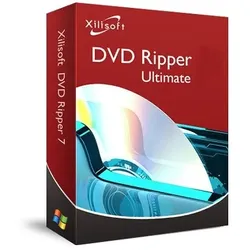
Xilisoft DVD to Video UltimateXilisoft DVD to Video - Der professionelle DVD-Konverter Xilisoft DVD to Video Die Xilisoft DVD to Video Software bietet Ihnen die Möglichkeit, DVD-Filme auf einer Vielzahl von Geräten, darunter iPad, iPod, iPhone, Apple TV, PSP, Zune, Handy und Google Phone, abzuspielen. Dieser DVD-Konverter ermöglicht eine schnelle und einfache Umwandlung von Home-DVDs in verschiedene Videoformate wie MPEG, AVI, MKV, WMV, DivX, MP4, H.264/MPEG-4 AVC, H.265/HEVC, RM, MOV, XviD und 3GP. Zusätzlich können Sie DVDs in die Audioformate MP3, WMA, WAV, RA, M4A, AAC, AC3 konvertieren. Mit Xilisoft DVD to Video haben Sie nicht nur die Möglichkeit, Video-Abschnitte zu schneiden, mehrere Abschnitte zu einem zusammenzufügen oder einen Abschnitt in mehrere aufzuteilen, sondern Sie können auch die Bildgröße zuschneiden, Effekte bearbeiten, Untertitel anpassen und Audiospuren oder Wasserzeichen hinzufügen. D...29,99 €*Versand: 0,00 €Sichere Weiterleitung zum Anbieter
-
Warum ist PPT so groß?
PowerPoint-Präsentationen (PPT) können oft groß sein, da sie verschiedene Medien wie Bilder, Videos und Audiodateien enthalten können, die viel Speicherplatz benötigen. Zudem können viele Animationen und Effekte in einer Präsentation verwendet werden, die ebenfalls die Dateigröße erhöhen. Die Qualität der Bilder und Videos, die in die Präsentation eingefügt werden, kann auch einen Einfluss auf die Größe haben. Außerdem können eingebettete Schriftarten und andere Formatierungen die Dateigröße erhöhen. Es ist wichtig, die Dateigröße im Auge zu behalten, um sicherzustellen, dass die Präsentation problemlos geteilt und geöffnet werden kann. **
-
Wie erstellt man ein How-to-Video für Anfänger?
1. Wähle ein Thema, das für Anfänger relevant ist und plane den Inhalt deines Videos. 2. Bereite eine klare und verständliche Anleitung vor, die Schritt für Schritt erklärt wird. 3. Nutze eine gute Kamera und Mikrofon, um die Qualität des Videos zu verbessern und es ansprechend zu gestalten. **
-
Wie erstelle ich ein How-to-Video für Anfänger?
1. Wähle ein Thema, das für Anfänger relevant ist und plane den Ablauf des Videos. 2. Bereite das benötigte Equipment vor, wie Kamera, Mikrofon und Beleuchtung. 3. Schneide das Video, füge Texteinblendungen hinzu und lade es auf Plattformen wie YouTube hoch. **
-
Wie kann man Screen-to-Video-Software verwenden, um Bildschirmaufnahmen in Videos umzuwandeln? Gibt es kostenlose Programme, die diese Funktion bieten?
Um Bildschirmaufnahmen in Videos umzuwandeln, kann man Screen-to-Video-Software verwenden, die den Bildschirm aufzeichnet und in ein Videoformat konvertiert. Es gibt kostenlose Programme wie OBS Studio, CamStudio und ShareX, die diese Funktion bieten und es ermöglichen, Bildschirmaufnahmen in Videos umzuwandeln. Man kann diese Programme herunterladen, installieren und die gewünschten Einstellungen vornehmen, um hochwertige Videos aus Bildschirmaufnahmen zu erstellen. **
* Alle Preise verstehen sich inklusive der gesetzlichen Mehrwertsteuer und ggf. zuzüglich Versandkosten. Die Angebotsinformationen basieren auf den Angaben des jeweiligen Shops und werden über automatisierte Prozesse aktualisiert. Eine Aktualisierung in Echtzeit findet nicht statt, so dass es im Einzelfall zu Abweichungen kommen kann. ** Hinweis: Teile dieses Inhalts wurden von KI erstellt.